開場白
SlideShare 顧名思義是以「投影片」為"核心內容"的 Web2.0 社會交流工具(場所)。
要知道此時此刻自己在 SlideShare 擁有什麼很容易,點一下左上角的「My Slidespace」,一切馬上一目了然。下圖就是筆者目前在 SlideShare 擁有的完整清單。
我是誰:請看一下右上角,「Hello, efly」表示筆者的帳號名稱是「efly」,而且目前已經「登入」(login)。簡單的講,登入後 SlideShare 才知道你是誰,才能夠正確的處理(並記錄)你的所有活動與指示。
不登入:如果沒有告訴 SlideShare 你是誰,那如果你要 SlideShare 秀出你擁有的東西(點一下左上角的「My Slidespace」),雖然 SlideShare 不想理你,不過還是很客氣會回應你圖二的畫面,請你趕快登入吧。不登入的話,SlideShare 當你是一般的「過客」(Guest)。
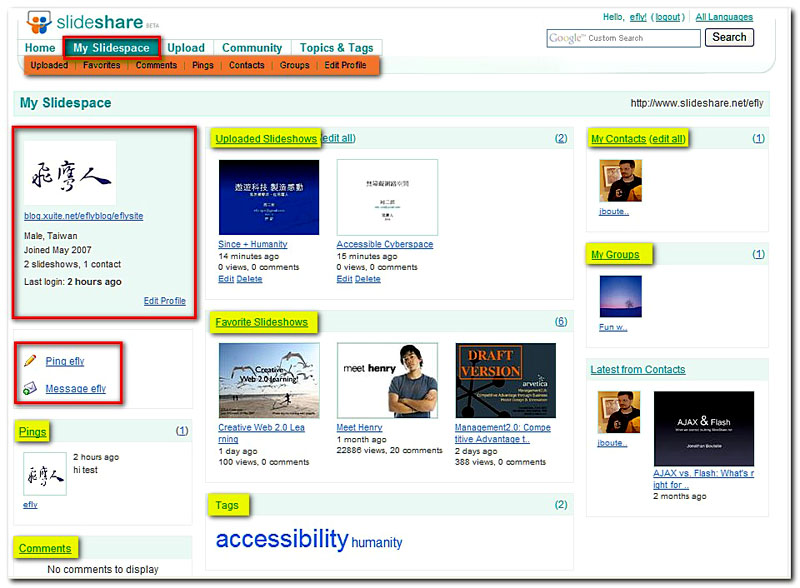
圖一
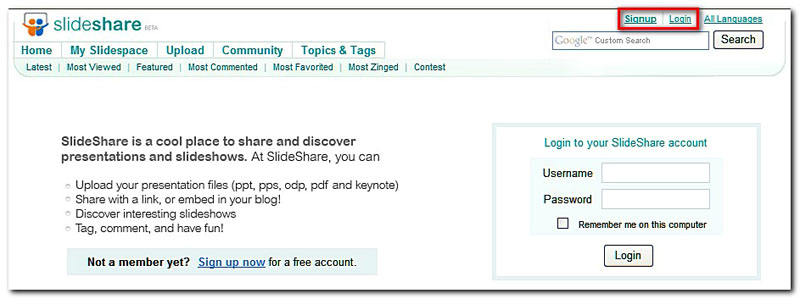
圖二
一分鐘弄清楚自己在這裡分身的長相
人-Web2.0 社會交流工具的不變主體
不論大家交流的是書籤(黑米)、圖片(Flickr)、影片(YouTube)或是這裡的投影片,"分享"與"對談"是每個工具設計者最費盡心思的重點功能。
作獨行俠不也很瀟灑。是的,在現實世界、在 Web1.0 時代,我們可以自得其樂、孤芳自賞,避免與網路上第三者互動,甚至把自己完全隱藏起來(譬如說一般 blog 平台允許個人將自己的 blog 設為隱藏)。但是在 Web2.0 時代,有時很難完全把自己隱藏起來,SlideShare 就是一個這樣的例子。任何人都可以給你 ping 一下(就是一般講的"即時訊息")、看到你上傳的投影檔、給你的投影檔意見(comment),怎麼躲也無法避免這些干擾。
我真的想作隱形人。可以,有一個方法,請你不申請帳號。
關於已建立的關係之線索
事實上,既然說 SlideShare 是社會交流工具,人與人之間的關係,不管在現實世界或這網路世界不會有太多的不同。
My Contacts。個人想保持聯絡或追蹤的對象。圖一可以看出筆者目前只有一個這樣的 contact Jboutelle,沒辦法這人是 SlideShare 的設計者,任何人申請到帳號後,此人自動成為你第一個 contact,筆者注意到此人目前只有56位 contacts,顯然有辦法刪除任何一位 contact,不過目前不好意思講這個,就讓 Jboutelle再做閣下 contact 一陣子吧。
不管你在 SlideShare 任何地方(包括自己的 "My Contacts"),只要看到任何一個使用者的名字,點下去就會跑到此人的首頁。
My Groups。個人加入的群組。一個群組就是一群人的團體,大家分享共同興趣的投影檔。一般 Web2.0 的群組,都是需要申請或自行加入後,才能夠參與社群的所有活動。
Pings。右邊小小的數字指的是目前還有紀錄的個人訊息。目前筆者有一個訊息,是剛剛自己作的測試。這裡的訊息是完全公開的,你可以刪除但無法隱藏。Pings 是單方向的動作,也就是說你無法回應,當然喜歡的話也可以 Ping 回去。
Comments。這裡是他人曾經針對你上傳的投影檔給的任何意見。跟 Pings 一樣的思維,這裡的意見也是單方向的。有意思的是 SlideShare 針對他人投影檔的特定一頁(slide)給意見。這部分很直觀,讀者自行摸索一下就會了然於心。
管理與分享投影檔
當然最重要的是上傳自己製作的作品,好在演講時可以很酷的在網路中抓出來秀,也可以放在 blog 貼文裡,這動作等下揭曉,我們先瞭解一下自己關於投影檔的收藏。
Uploaded Slideshows。顧名思義,個人上傳的投影檔, "edit all" 讓我們可以編輯這些檔案(如果你已經上傳至少一個投影檔,那請 edit 一下,就知道有哪些地方可以編輯囉)。
Favorite Slideshows。 這裡記錄的是你看過喜歡的他人作品,因為 SlideShare 裡無法隱藏任何投影檔,所以我們可以收藏任何人上傳的投影檔,但也同時無法阻擋他人要收藏我們自己製作後上傳的投影檔的意圖。圖一可以發現目前我收錄六個 投影檔。如何新增或刪除收藏也是很直觀,請讀者自己玩玩。
Tag。標籤是 Web2.0 世界中無所無在的東西。這是方便使用者找到自己想要的檔案的設計,不管是哪一個 Web2.0 工具,這標籤的用法與觀念都大同小異,不大清楚的朋友,麻煩去讀一下筆者另一篇專文(上、中、下)。圖一揭露目前我使用的標籤只有兩個,"accessibility"跟"humanity"。
微觀與宏觀隨心所欲
對對看還是有人要落單
我們端詳一下圖一,把能夠湊對的抓出來,結果就是圖三。
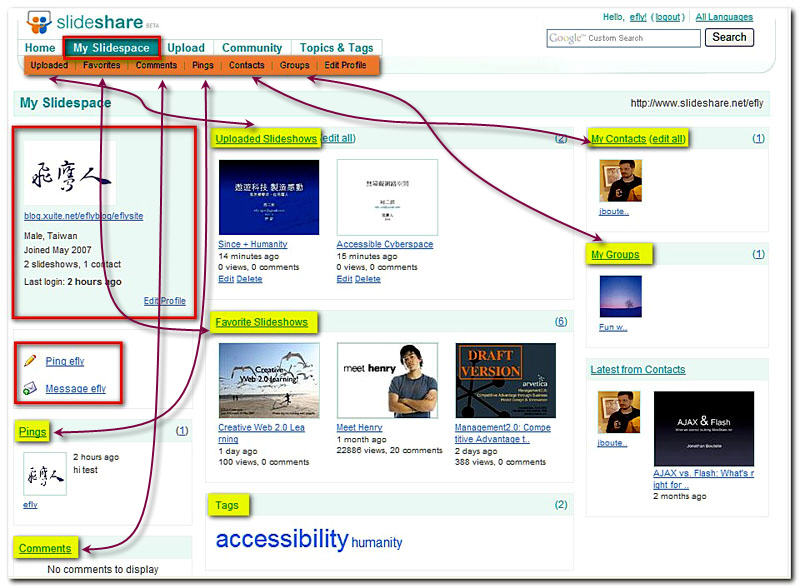
Edit Profile。唯一落單的可憐蟲,點一下這裡不過是來編輯個人基本資料罷了,包括個人玉照、簡歷等等。
前面我們講過,點一下左上角的「My Slidespace」就會出現看圖一的「宏觀」。所有能夠幸運配對的幸運寵兒,點一下配對的任何一端(圖三紫色線),就可以看到此項的全貌(也就是「微觀」)。
發現 Tags 也落單,我想這是程式設計人的疏忽,我會去跟他提一提去。
-麥咖啡-
一分鐘弄清楚自己在這裡分身的長相
人-Web2.0 社會交流工具的不變主體
不論大家交流的是書籤(黑米)、圖片(Flickr)、影片(YouTube)或是這裡的投影片,"分享"與"對談"是每個工具設計者最費盡心思的重點功能。
作獨行俠不也很瀟灑。是的,在現實世界、在 Web1.0 時代,我們可以自得其樂、孤芳自賞,避免與網路上第三者互動,甚至把自己完全隱藏起來(譬如說一般 blog 平台允許個人將自己的 blog 設為隱藏)。但是在 Web2.0 時代,有時很難完全把自己隱藏起來,SlideShare 就是一個這樣的例子。任何人都可以給你 ping 一下(就是一般講的"即時訊息")、看到你上傳的投影檔、給你的投影檔意見(comment),怎麼躲也無法避免這些干擾。
我真的想作隱形人。可以,有一個方法,請你不申請帳號。
關於已建立的關係之線索
事實上,既然說 SlideShare 是社會交流工具,人與人之間的關係,不管在現實世界或這網路世界不會有太多的不同。
My Contacts。個人想保持聯絡或追蹤的對象。圖一可以看出筆者目前只有一個這樣的 contact Jboutelle,沒辦法這人是 SlideShare 的設計者,任何人申請到帳號後,此人自動成為你第一個 contact,筆者注意到此人目前只有56位 contacts,顯然有辦法刪除任何一位 contact,不過目前不好意思講這個,就讓 Jboutelle再做閣下 contact 一陣子吧。
不管你在 SlideShare 任何地方(包括自己的 "My Contacts"),只要看到任何一個使用者的名字,點下去就會跑到此人的首頁。
My Groups。個人加入的群組。一個群組就是一群人的團體,大家分享共同興趣的投影檔。一般 Web2.0 的群組,都是需要申請或自行加入後,才能夠參與社群的所有活動。
Pings。右邊小小的數字指的是目前還有紀錄的個人訊息。目前筆者有一個訊息,是剛剛自己作的測試。這裡的訊息是完全公開的,你可以刪除但無法隱藏。Pings 是單方向的動作,也就是說你無法回應,當然喜歡的話也可以 Ping 回去。
Comments。這裡是他人曾經針對你上傳的投影檔給的任何意見。跟 Pings 一樣的思維,這裡的意見也是單方向的。有意思的是 SlideShare 針對他人投影檔的特定一頁(slide)給意見。這部分很直觀,讀者自行摸索一下就會了然於心。
管理與分享投影檔
當然最重要的是上傳自己製作的作品,好在演講時可以很酷的在網路中抓出來秀,也可以放在 blog 貼文裡,這動作等下揭曉,我們先瞭解一下自己關於投影檔的收藏。
Uploaded Slideshows。顧名思義,個人上傳的投影檔, "edit all" 讓我們可以編輯這些檔案(如果你已經上傳至少一個投影檔,那請 edit 一下,就知道有哪些地方可以編輯囉)。
Favorite Slideshows。 這裡記錄的是你看過喜歡的他人作品,因為 SlideShare 裡無法隱藏任何投影檔,所以我們可以收藏任何人上傳的投影檔,但也同時無法阻擋他人要收藏我們自己製作後上傳的投影檔的意圖。圖一可以發現目前我收錄六個 投影檔。如何新增或刪除收藏也是很直觀,請讀者自己玩玩。
Tag。標籤是 Web2.0 世界中無所無在的東西。這是方便使用者找到自己想要的檔案的設計,不管是哪一個 Web2.0 工具,這標籤的用法與觀念都大同小異,不大清楚的朋友,麻煩去讀一下筆者另一篇專文(上、中、下)。圖一揭露目前我使用的標籤只有兩個,"accessibility"跟"humanity"。
微觀與宏觀隨心所欲
對對看還是有人要落單
我們端詳一下圖一,把能夠湊對的抓出來,結果就是圖三。
圖三
Edit Profile。唯一落單的可憐蟲,點一下這裡不過是來編輯個人基本資料罷了,包括個人玉照、簡歷等等。
前面我們講過,點一下左上角的「My Slidespace」就會出現看圖一的「宏觀」。所有能夠幸運配對的幸運寵兒,點一下配對的任何一端(圖三紫色線),就可以看到此項的全貌(也就是「微觀」)。
發現 Tags 也落單,我想這是程式設計人的疏忽,我會去跟他提一提去。
-麥咖啡-

沒有留言:
張貼留言